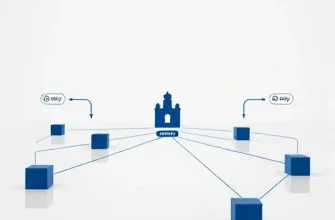
Защита персональных ноутбуков без админских прав — задача, с которой сталкиваются многие пользователи в домашних условиях и в малых офисах. В современных версиях Windows одним из эффективных инструментов защиты является WDAC (Windows Defender Application Control), который позволяет ограничить запуск неподписанного кода и вредоносных приложений, снизить риск эксплуатаций и минимизировать ущерб от атак через загрузку исполняемых файлов и скриптов. В этой статье мы рассмотрим топ-10 простых параметров WDAC, которые можно настроить без прав администратора на устройстве пользователя и которые существенно повысить уровень безопасности персонального ноутбука.
- 1. Включение базовой политики WDAC без сложной настройки
- 2. Разделение макета доверия: подписи и доверенные источники
- 3. Ограничение загрузки скриптов и исполняемых файлов из интернета
- 4. Исключения для официального антивирусного и системного ПО
- 5. Ограничение использования PowerShell и других оболочек
- 6. Базовые ограничения для внешних USB-устройств
- 7. Управление доступом к локальным данным и приложениям
- 8. Локальные политики обновления и доверия к обновлениям
- 9. Включение аудита и мониторинга действий WDAC
- 10. Готовые шаблоны и безопасные профили для домашних условий
- Как применить эти параметры на практике: пошаговый подход
- Безопасность и удобство: баланс без компромиссов
- Рекомендации по внедрению в рамках реального использования
- Технические детали реализации для продвинутых пользователей
- Потенциальные риски и способы их минимизации
- Сводка ключевых аспектов
- Заключение
- Какие параметры WDAC считать «главными» для персонального ноутбука без админских прав?
- Как на практике выбрать «доверенные» приложения без доступа к централизованной миграции политик?
- Можно ли применить WDAC на ноутбуке без активной группы политик или управления устройством?
- Как минимизировать риск ложных срабатываний и конфликтов совместимости при ограничении приложений?
- Какие дополнительные параметры WDAC полезны для защиты персонального ноутбука без админства?
1. Включение базовой политики WDAC без сложной настройки
Начать стоит с базовой политики WDAC, которая устанавливает строгий, но не слишком жесткий набор правил для выполнения программ. Основная идея: разрешить только подписанные приложения и системные компоненты, временно ограничив внешние источники кода и исключив риск запуска неподписанного ПО. Для часто используемых домашних задач можно выбрать преднастройку, которая исключает критически важные системные процессы из блокировки, но запрещает загрузку сторонних исполняемых файлов из неизвестных источников.
Пользователь без прав администратора может применить базовую политику через локальные настройки Windows Defender Application Control, если на устройстве уже активированы WDAC-показатели и доступен соответствующий интерфейс. В большинстве случаев потребуется доступ администратора для первоначальной генерации политики, но некоторые готовые профили можно импортировать через административную консоль администратора, а затем применить локально на рабочем столе. Включение базовой политики снижает вероятность запуска вредоносных программ, которые часто проникают через загрузку исполняемых файлов из интернета.
2. Разделение макета доверия: подписи и доверенные источники
Одним из ключевых принципов WDAC является использование подписей кода. Правильно настроенная политика позволяет выполнять только те файлы, которые подписаны доверенным центром сертификатов или корпоративной инфраструктурой. Для домашнего ноутбука можно установить доверие к системным компонентам Windows и к основным кампаниям издателей, которых пользователь обычно устанавливает вручную из официальных магазинов и сайтов.
Важно настроить исключения для тех приложений, которые пользователь регулярно устанавливает и обновляет. Это уменьшает риск блокировок, связанных с обновлениями и новыми версиями ПО. Такой подход обеспечивает баланс между безопасностью и удобством эксплуатации без потребности в постоянном администрировании.
3. Ограничение загрузки скриптов и исполняемых файлов из интернета
WDAC позволяет запретить запуск неподписанных скриптов и исполняемых файлов, скачанных из интернета, которые могут содержать вредоносный код. В рамках простого параметра можно включить контроль загрузки файлов только через официальные магазины и доверенные источники. Это особенно важно для ноутбуков без админских привилегий, так как многие заражения происходят через загрузку скриптов PowerShell, VBScript, JavaScript и исполняемых файлов из сомнительных сайтов.
Для пользователей без прав администратора разумно настроить политику так, чтобы локальные скрипты, подписанные доверенными издателями, оставались допустимыми, но любые новые неподписанные скрипты автоматически блокировались. Это существенно снижает вероятность эксплуатации через вредоносные скрипты и снижает риск «незаметной» загрузки вредоносного контента.
4. Исключения для официального антивирусного и системного ПО
Особенно важно обеспечить работу собственного антивирусного решения и критически важных системных компонентов. В простых параметрах WDAC рекомендуется разрешить выполнение обновлений и компонентов антивируса, а также основных драйверов и сервисов Windows, если они подписаны доверенными издателями. Это позволяет сохранить функциональность защиты без риска блокировки критических служб.
Пользователь без админских прав может использовать заранее настроенные шаблоны или импортировать готовые правила, которые включают доверенные подписи для известных антивирусных модулей и системных обновлений. В результате система останется защищенной, а обновления будут проходить без прерываний и дополнительных прав.
5. Ограничение использования PowerShell и других оболочек
PowerShell и другие оболочки часто используются злоумышленниками для выполнения вредоносных команд. Простая настройка WDAC может ограничить запуск PowerShell script и команд из неподписанных источников или по неавторизованным путям. Это особенно полезно на бытовом ноутбуке, поскольку часто именно PowerShell становится каналом атаки.
Без административных прав можно включить политику, которая разрешает запуск PowerShell только для подписанных скриптов или требует подтверждения для запуска скриптов из внешних источников. Это не мешает повседневным задачам, но существенно снижают риск эксплуатации через мощные оболочки и сценарии.
6. Базовые ограничения для внешних USB-устройств
Злоумышленники часто используют USB-накопители для установки вредоносного ПО. WDAC позволяет задать правила, ограничивающие выполнение исполняемых файлов с внешних накопителей, за исключением тех, которые являются доверенными и подписанными. Для домашних ноутбуков без админства оптимальная настройка состоит в разрешении использования подписанных приложений с USB, при этом запрещая запуск неподписанных исполняемых файлов и установочных пакетов из неавторизованных источников.
Эта мера снижает риск загрузки вредоносного ПО с флешек и других внешних носителей, что в быту встречается довольно часто, особенно при совместном использовании ноутбука с другими людьми или в условиях путешествий.
7. Управление доступом к локальным данным и приложениям
WDAC позволяет ограничить выполнение приложений, которые пытаются получить доступ к локальным данным или сетевым ресурсам без должной подписи. Для персонального ноутбука без админских прав целесообразно настроить политику так, чтобы только доверенные приложения могли взаимодействовать с файловой системой и сетевыми путями. Это снизит вероятность эксплойтов через нестандартные приложения, которые пытаются читать или модифицировать пользовательские файлы.
Дополнительно можно задать правила для конкретных каталогов, например для папок «Документы» и «Загрузки», чтобы там исполняемые файлы требовали проверки подписи и авторизации пользователя. Это помогает предотвратить запуск вредоносного ПО, загружаемого из интернета, напрямую в эти критические места.
8. Локальные политики обновления и доверия к обновлениям
Чтобы ноутбук оставался защищенным без админских прав, очень важно обеспечить корректную работу обновлений Windows и защитных модулей. WDAC должен работать в связке с настройками обновлений, чтобы новые версии безопасно внедрялись, а подписи остаются валидными. Выбирайте параметры, которые разрешают обновления только через проверенные источники и не блокируют критические системные обновления.
Также можно настроить политику так, чтобы обновления драйверов и компонентов, подписанных Microsoft, всегда выполнялись без лишних запросов. Это позволяет поддерживать актуальность защиты без необходимости ручного вмешательства администратора.
9. Включение аудита и мониторинга действий WDAC
Даже если пользователь не имеет административных прав, включение аудита WDAC может быть доступно через интерфейс локального администратора или через временные настройки. Непосредственная запись событий о попытках запуска неподписанных приложений, блокировках и разрешениях помогает отслеживать поведение системы и выявлять потенциальные угрозы. Важная часть — периодический просмотр логов и настройка уведомлений для своевременного реагирования.
Пользователь может настроить локальные уведомления об определенных событиях, чтобы знать, когда какая-либо программа попыталась запуститься и была заблокирована. Это позволяет оперативно принимать меры — удалять подозрительные файлы или обновлять доверенные источники.
10. Готовые шаблоны и безопасные профили для домашних условий
Если настройка WDAC вручную кажется слишком сложной, можно воспользоваться готовыми шаблонами и профилями, разработанными производителями и экспертами в области кибербезопасности. В домашних условиях лучше использовать нижеприведенные принципы: минимальная допустимая база, детальные исключения для самых нужных программ, а также логи и мониторинг. Готовые профили можно адаптировать под конкретный ноутбук и набор используемых приложений, чтобы не пришлось каждый раз вручную настраивать параметры.
Для пользователей без администратора важно выбирать профили, поддерживаемые сообществом и признанные источники, чтобы избежать потенциальных конфликтов с обновлениями Windows и с существующим ПО. Такой подход обеспечивает эффективную защиту при минимальных требованиях к правам доступа.
Как применить эти параметры на практике: пошаговый подход
Чтобы начать использовать WDAC без админских прав, можно руководствоваться следующим упрощенным планом. Сначала проверьте, есть ли на устройстве возможность редактирования локальной политики WDAC и доступ к инструменту создания политик. Затем попробуйте применить базовую политику и постепенно добавляйте правила, связанные с подписанным кодом, скриптами и ограничениями для внешних носителей. Важно тестировать каждое изменение на практике, чтобы не оказаться в ситуации, когда необходимые для повседневной работы программы блокируются без возможности быстро исправить ситуацию.
Если доступен административный профиль для первоначальной настройки, разумно подготовить две политики: одну для базового использования и другую — с расширенными ограничениями, которые можно включать на время повышенной угрозы. В дальнейшем можно переключаться между ними в зависимости от условий эксплуатации ноутбука.
Безопасность и удобство: баланс без компромиссов
Главная задача WDAC — минимизация риска запуска вредоносного кода без сильной зависимости от административных прав. В условиях домашнего использования это особенно актуально: пользователь не хочет жертвоовать удобством ради безопасности, но и не желает регулярно сталкиваться с блокировками легитимных программ. Правильная настройка топ-10 простых параметров WDAC позволяет обеспечить эффективную защиту с упором на подписанный код, управляемые источники и минимально необходимое вмешательство пользователя.
Уровень защиты можно увеличивать по мере необходимости, не прибегая к радикальным мерам. Например, можно временно повысить строгие правила на период, когда устройство используется в потенциально небезопасной среде — в кафе, на общественном месте, или при работе с нестандартным ПО. В обычном режиме можно держать более гибкие настройки, чтобы не мешать повседневной работе.
Рекомендации по внедрению в рамках реального использования
— Регулярно обновляйте доверенные издатели и подписи. Следите за выпуском новых подписи и корректируйте белый список доверенных приложений.
— Ведите журнал аудита WDAC: хранение логов и периодический анализ помогут выявлять потенциальные угрозы и настроить исключения по мере необходимости.
— По возможности используйте официальные источники программного обеспечения и магазины приложений. Это снижает вероятность попадания скриптов и исполняемых файлов через внешние источники.
Технические детали реализации для продвинутых пользователей
Для тех, кто обладает базовыми знаниями в настройке систем WDAC, можно рассмотреть более детальные параметры, такие как создание конкретных политик по подписи кода, настройка правила применения политики к конкретному профилю пользователя и настройка режимов совместимости с UEFI Secure Boot. В домашних условиях чаще всего достаточно базовой политики с четко прописанными доверенными издателями и ограничением неподписанного ПО. Однако при наличии возможности администратора можно расширить конфигурацию, включив дополнительные слои защиты, санкционируя только определенные пути выполнения и ограничивая сетевой доступ для исполняемых файлов.
Потенциальные риски и способы их минимизации
Как и любая технология безопасности, WDAC имеет риски неправильной настройки, которые могут привести к блокировке важных функций системы или приложений. Чтобы избежать такого сценария, следует проводить настройку постепенно, с тестированием каждого изменения на практике и поддержкой резервных копий политик. В случае критической ошибки можно быстро откатиться к предыдущей работе политики по умолчанию. Кроме того, регулярно проверяйте совместимость ноутбука и используемого ПО с WDAC, чтобы не оказаться в ситуации, когда нужные программы перестают работать.
Сводка ключевых аспектов
Давайте сформируем краткий чек-лист основных идей, чтобы быстро вспомнить принципы топ-10 простых параметров WDAC:
- Включение базовой политики WDAC и минимизация ограничений.
- Разделение доверия по подписям и доверенным источникам.
- Ограничение загрузки неподписанных скриптов и файлов из интернета.
- Исключения для официального антивирусного ПО и системных компонентов.
- Контроль PowerShell и других оболочек.
- Ограничение внешних USB-устройств и выполнение только подписанных файлов.
- Управление доступом к локальным данным и приложениям.
- Обеспечение корректной работы обновлений и доверенных источников обновлений.
- Включение аудита WDAC для мониторинга событий.
- Использование готовых шаблонов и безопасных профилей для домашних условий.
Заключение
WDAC представляет собой мощный инструмент защиты для персональных ноутбуков без административных прав. Применение топ-10 простых параметров обеспечивает баланс между безопасностью и удобством, позволяя ограничивать запуск неподписанного кода, управлять доверенными источниками и ограничивать риск заражения через интернет, внешние носители и скрипты. Важно помнить, что эффективная защита достигается через постепенную настройку, мониторинг аудита и регулярное обновление доверенных источников. Следуя этим принципам, вы сможете существенно повысить устойчивость вашего ноутбука к современным угрозам без постоянного обращения к администратору.
Если потребуется адаптировать эти рекомендации под конкретную модель ноутбука, версию Windows или особые сценарии использования, дайте знать — я помогу с настройкой пошагово и под ваши условия.
Какие параметры WDAC считать «главными» для персонального ноутбука без админских прав?
Сконцентрируйтесь на базовых настройках: ограничение загрузки неподписанных компонентов, запрет автозагрузок и разрешение только доверенных приложений. Это минимальный набор, который существенно усложняет запуск вредоносного ПО без необходимости изменения политик администратора. Используйте подпись разработчика и контроль целостности исполняемых файлов, чтобы предотвратить подмену приложений.
Как на практике выбрать «доверенные» приложения без доступа к централизованной миграции политик?
Создайте локальный каталог доверенных приложений или подписей и используйте WDAC-политики, которые разрешают только эти сигнатуры. Регулярно обновляйте список по мере установки нужных программ, тестируйте совместимость в безопасном режиме и применяйте режим мониторинга перед активным ограничением, чтобы избежать сбоев в работе.
Можно ли применить WDAC на ноутбуке без активной группы политик или управления устройством?
Да. WDAC поддерживает локальное создание политик на конечном устройстве. Используйте инструменты Windows Defender Application Control (WDAC) и утилиты PowerShell для настройки локальной политики, не подключая ноутбук к AD или Intune. В таком случае важно вести инвентаризацию ПО и регулярно обновлять подписи и списки доверенных приложений вручную.
Как минимизировать риск ложных срабатываний и конфликтов совместимости при ограничении приложений?
Начните с режима мониторинга (Audit) и постепенно переходите к блокировке (Enforce). Тестируйте каждое обновление ПО в тестовой среде, добавляйте подписи известных безвредных компонентов и используйте исключения только для конкретных сценариев. Включайте журналирование и настройте уведомления, чтобы быстро реагировать на проблемы совместимости.
Какие дополнительные параметры WDAC полезны для защиты персонального ноутбука без админства?
Полезно рассмотреть: ограничение загрузки не подписанных драйверов, запрет загрузки по согласованию с учётной записью пользователя, блокировку сценариев PowerShell и выполнения скриптов в обход политики, а также использование контроля целостности файлов (SIP) в сочетании с WDAC. Все эти меры чуть более продвинуты, но их можно внедрять постепенно без административного доступа, через локальные политики и бэкап-режимы.